


ライセンスと登録
Bandizip ライセンスポリシー
Bandizip 登録方法
Bandizip エディションの比較
Bandizip MSE(Microsoft Store版)
領収書の受け取り方法
返金ポリシー
Bandizip の登録を解除する方法
Bandizip 有料版の独自機能
パスワードマネージャーの使用方法
アーカイブの修復の使用方法
パスワードリカバリの使用方法
Bandizip を使用してアーカイブ内のイメージをプレビューする方法
アーカイブでマルウェア対策スキャンを使用する方法
Bandizip Professionalの購入前に機能をテストする方法
機能と技術用語
Bandizipでファイルを圧縮する方法
Bandizipでファイルを解凍する方法
ここに即時展開
Bandizip で大きなファイルを小さなファイルに分割する方法
Unicode ファイル名の ZIP 形式
ZIPX アーカイブ形式
7z アーカイブ形式
ZPAQアーカイブ形式
ソリッド圧縮
RAR ファイルを開く方法
ALZ および EGG ファイルを開く方法
高速ドラッグアンドドロップ
マルチコア搭載コンピューターでの圧縮
高速圧縮処理
カスタムファイル名でファイルを圧縮する方法
展開せずにアーカイブを変更する方法
展開せずにアーカイブ内のファイルを開く方法
ファイルを編集してアーカイブに直接保存する方法
アーカイブのパスワードを設定する方法
アーカイブ内のファイル名の暗号化
削除時にファイルをごみ箱に移動
ファイルが別のプロセスで使用されている場合でもファイルを圧縮する
並列解凍の使い方
フォルダーツリーを自動的に展開します
安全なバックアップによってデータ破損を防ぐ方法
アーカイブのテスト
展開時にインターネットからダウンロードしたアーカイブのゾーン識別子をコピー
Bandizip のテーマ色を変更する方法
Bandizip の設定をエクスポートおよびインポートする方法
Bandizip のアンインストール方法
アップデートの種類
コマンドライン パラメーター
Bandizip セットアップ コマンドライン パラメーター
ARM 版 Windows 10 上の Bandizip
トラブルシューティング
Bandizipを登録できない場合のトラブルシューティング方法
Bandizip の購入に使用したメールアカウントにアクセスできません
文字コード自動検出機能が正しく作動していません
ブラウザーでアーカイブファイルをダウンロードすると Bandizip が自動的に開きます
エクスプローラーでアーカイブのアイコンが正しく表示されません
Bandizip の右クリックメニュー (コンテキストメニュー) が表示されません
Bandizipの右クリックメニュー(コンテキストメニュー)が正しく表示されない場合のトラブルシューティング方法
圧縮または解凍速度が遅すぎる場合のトラブルシューティング方法
Catalina の Mac Finder がエラー 22 で ZIP アーカイブを展開できない場合の解決方法
Mac の Finder で暗号化された ZIP ファイルを展開できない場合の解決方法
パスワードにアルファベット以外の言語の文字を使用する方法
複数のアーカイブをテストする方法
「パラメーターが正しくありません。」の解決方法
BandizipとSticky Notesが競合する場合のトラブルシューティング方法
ネットワークドライブでアーカイブを開けない場合の解決方法
分割アーカイブを展開できない場合の解決方法
bdzsfx.x86.sfx がマルウェアとして診断された場合のトラブルシューティング方法
Wine を使用して Linux で Bandizip を実行する方法
展開せずにアーカイブを変更する方法
Bandizip を使用すると、展開せずにアーカイブを変更できます。 他のファイルを既存のアーカイブに追加したり、アーカイブで既に圧縮されているファイルを削除または名前の変更をしたりできます。
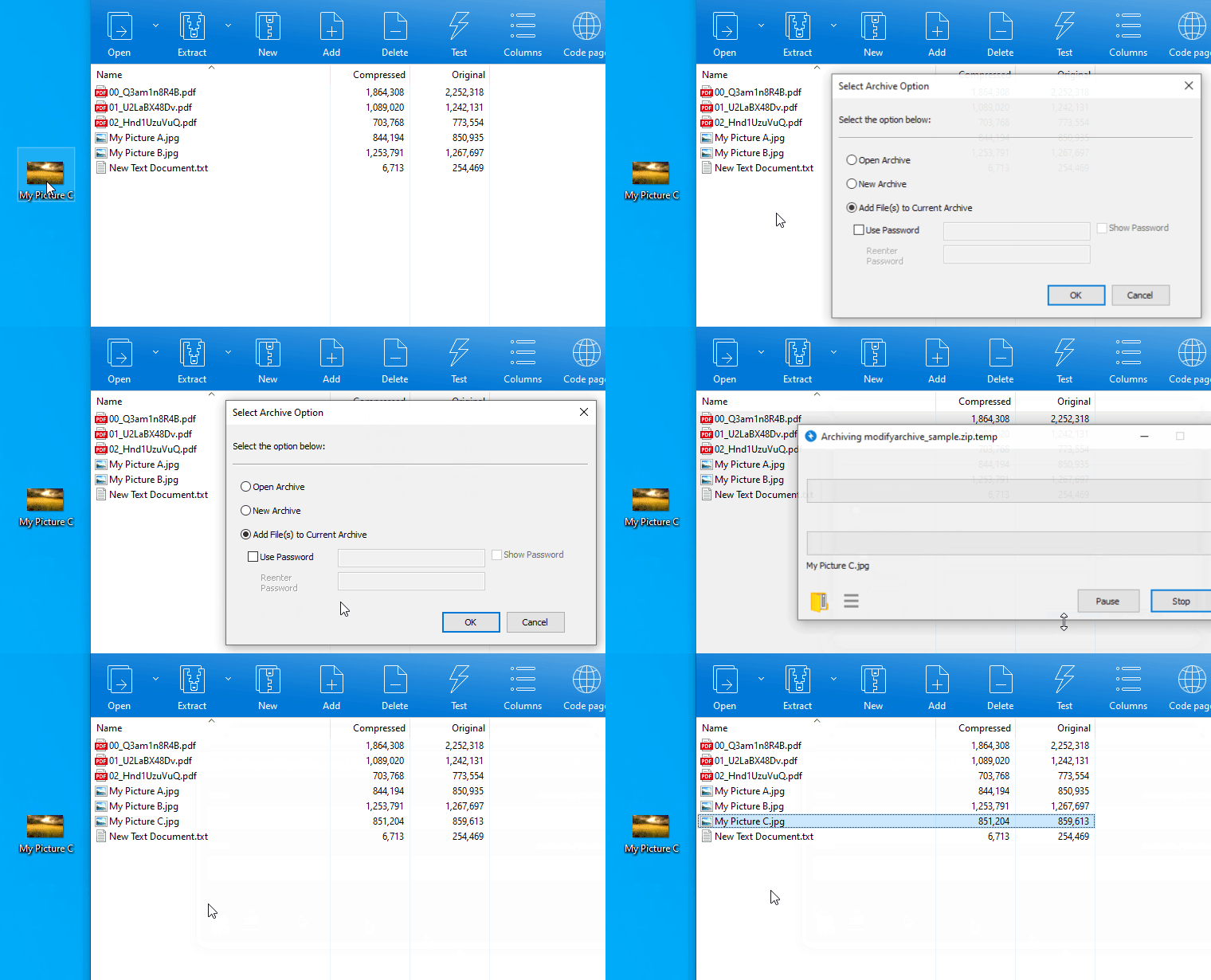
アーカイブにファイルを追加
- Bandizip でアーカイブを開き、上部のツールバーで「新規圧縮」をクリックします。
- 「追加」をクリックして、アーカイブに追加するファイル (またはフォルダー) を参照します。すべてのファイルがダイアログボックスに表示されたら、「開始」をクリックします。
または、必要なファイルをドラッグして、Bandizip ウィンドウに直接ドロップすることもできます。
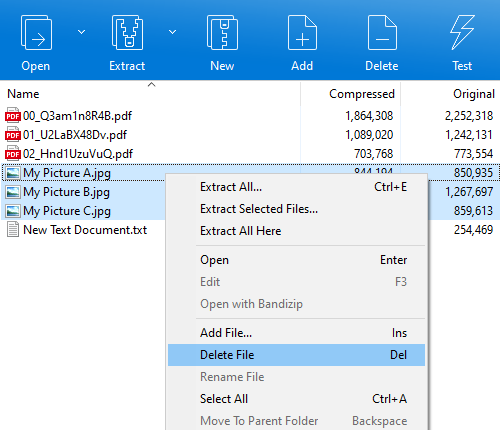
アーカイブ内のファイルを削除する
- Bandizip でアーカイブを開き、削除する既存のファイルを選択します。ファイルリスト上でマウスをドラッグすると、複数のファイルを同時に選択できます。
- ツールバーの「削除」をクリックするか、選択したファイルを右クリックして「ファイルの削除」をクリックします。
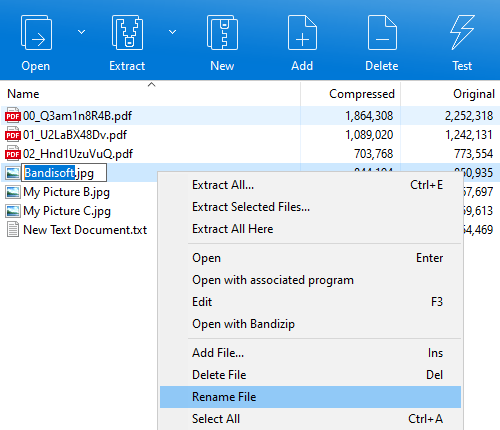
アーカイブ内のファイル名を変更する
- Bandizip でアーカイブを開き、名前を変更するファイルを選択します。
- 選択したファイルを右クリックし、「ファイル名の変更」をクリックします。アーカイブ全体を展開せずにファイルの名前を変更できます。
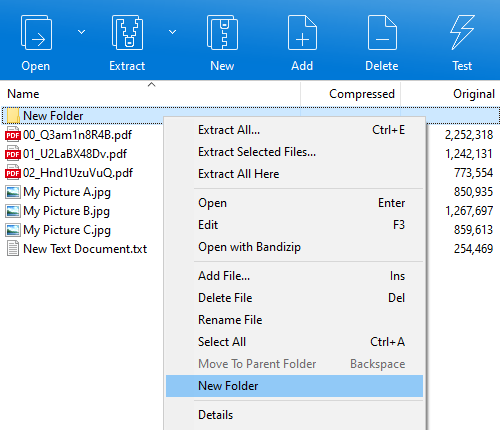
アーカイブに新しいフォルダーを作成
ファイルエクスプローラー (または Mac Finder) に新しいフォルダーを作成し、上記の説明に従ってフォルダーをドラッグ&ドロップします。 または、Bandizip が提供する「新しいフォルダー」機能を使用できます。
- Bandizip でアーカイブを開き、ファイルリストの任意の場所を右クリックします。
- 「新しいフォルダー」をクリックすると、新しいフォルダーがすぐにアーカイブに作成されます。
上記で説明したようにアーカイブを変更する場合、Bandizip は元のアーカイブに「.old」拡張子を追加してごみ箱に移動します。(macO Sを使用している場合はゴミ箱) ファイルを作成したくない場合は、Bandizip 設定の「削除時にファイルをごみ箱に移動する」をオフにします。 この機能の詳細については、以下のリンクにアクセスしてください。
制限事項
- この機能はZIP形式のみをサポートしています。その他の形式(7Z、ISO、TARなど)はサポートされていません。
- この機能は、分割されたZIPアーカイブでは動作しません。
- ZIPアーカイブが破損している場合、この機能は動作しない可能性があります。
- アーカイブのヘッダーに何らかの追加データが存在する場合、この機能は動作しません。