


Bandizip for macOSについて
BandizipとBandizip 365の比較
Bandizip と他のアーカイバーとの比較
機能と技術用語
マルチコア搭載コンピューターでの圧縮
Bandizip の Finder の右クリックメニューの使用方法
Bandizip をデフォルトのアプリとして設定してアーカイブを開く方法
MacでRARファイルを開く方法です
Mac で ALZ および EGG ファイルを開く方法
ここに即時展開
Bandizip で大きなファイルを小さなファイルに分割する方法
アーカイブ内のファイルリストを表示する方法
展開せずにアーカイブを変更する方法
アーカイブのパスワードを設定する方法
アーカイブ内のファイル名の暗号化
アーカイブ内のイメージ、ドキュメント、音楽ファイルをプレビューする方法
Bandizipに内蔵されている画像ビューアの使い方
削除時にファイルをごみ箱に移動
解凍後にアーカイブを削除する方法
ファイルの圧縮時にプリセットを使用する方法
並列解凍の使い方
コマンドラインパラメータ
パスワードマネージャーの使用方法
自動パスワードの使い方
アーカイブ修復の使用方法
パスワードリカバリの使用方法
トラブルシューティング
文字コード自動検出機能が正しく作動していません
Catalina の Mac Finder がエラー 22 で ZIP アーカイブを展開できない場合の解決方法
分割アーカイブを展開できない場合の解決方法
分割アーカイブファイルが必要であるというエラーが発生した場合のトラブルシューティング方法
展開されたアプリファイルを実行できません
アーカイブを開くのに非常に時間がかかります。
ファイルのバッジアイコンが Finder に表示されません。
Finderで外部ボリュームがサイドバーに正しく表示されない場合のトラブルシューティング方法
クラウド同期フォルダでBandizipの右クリックメニューが表示されない場合のトラブルシューティング方法
Safari経由でダウンロードしたアーカイブからファイルが自動的に抽出された場合のトラブルシューティング方法
VenturaでBandizipの右クリックメニューを使用する方法
Chromeでダウンロードしたファイルが開けない場合のトラブルシューティング方法。
Sonomaで外部ボリュームにファイルをアーカイブしたが、アーカイブが表示されない問題のトラブルシューティング方法
SequoiaでBandizipの右クリックメニューを使用する方法
ファイル名に使用されるUnicode正規化形式を変更する方法
BandizipでApp Napを有効にする方法
Finderの右クリックメニューからBandizipのサービスを非表示にする方法
macOSでシンボリックリンクされたアーカイブを抽出する方法
How to download an older version of Bandizip from the App Store
Bandizip をアンインストールできません。
Bandizipをアンインストールした後、Finderのファイルアイコンが元に戻らない場合のトラブルシューティング方法
App Store で Bandizip をインストールできません。
App Store から購入した Bandizip の払い戻しをリクエストする方法
App Storeでホタル集365の購読情報を確認する
Bandizip 365のサブスクリプションをキャンセルする方法
自動パスワードの使い方
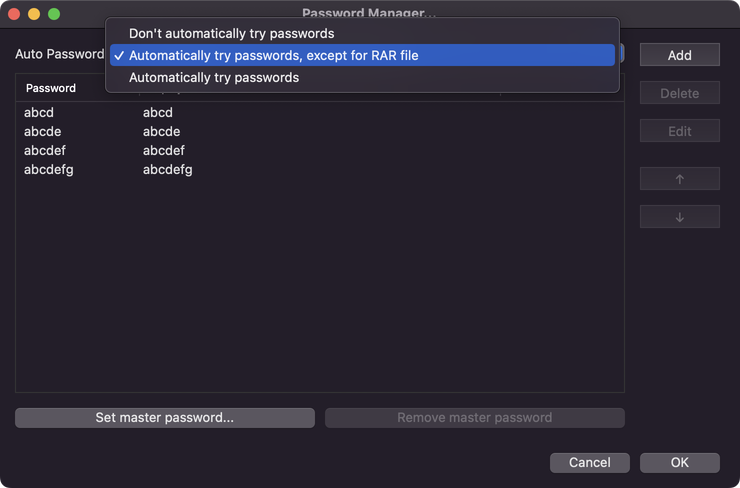
Bandizipが提供するパスワードマネージャーを使用すると、頻繁に使用するパスワードを保存し、ファイルの圧縮または解凍時にすばやく入力できます。
ヘルプ » パスワードマネージャーの使い方ファイルを解凍する際、パスワードマネージャーで自動パスワード機能を有効にしている場合、Bandizipはパスワードマネージャーに保存されているパスワードを使用して自動的に解凍を試みるため、正しいパスワードを手動で入力する必要はありません。
自動パスワード機能を有効にするには、パスワードマネージャーにマスターパスワードを設定しないでください。
RARアーカイブの場合、解凍が完了するまで入力したパスワードが正しいかどうかはわかりません。また、大きなRARアーカイブを自動パスワードで解凍するには時間がかかりすぎる場合があります。 一般的には、パスワードマネージャーで「RARファイルを除くパスワードを自動的に試行する」を選択することをお勧めします。
パスワードマネージャーにマスターパスワードが設定されている場合や、自動パスワード機能を有効にしていない場合でも、この機能を使用できます。ファイルを解凍する際に、パスワード入力欄の右側にあるボタンをクリックし、「保存されているパスワードを自動的に試行する」を選択してください。