


Bandizip for macOSについて
BandizipとBandizip 365の比較
Bandizip と他のアーカイバーとの比較
機能と技術用語
マルチコア搭載コンピューターでの圧縮
Bandizip の Finder の右クリックメニューの使用方法
Bandizip をデフォルトのアプリとして設定してアーカイブを開く方法
MacでRARファイルを開く方法です
Mac で ALZ および EGG ファイルを開く方法
ここに即時展開
Bandizip で大きなファイルを小さなファイルに分割する方法
アーカイブ内のファイルリストを表示する方法
展開せずにアーカイブを変更する方法
アーカイブのパスワードを設定する方法
アーカイブ内のファイル名の暗号化
アーカイブ内のイメージ、ドキュメント、音楽ファイルをプレビューする方法
Bandizipに内蔵されている画像ビューアの使い方
削除時にファイルをごみ箱に移動
解凍後にアーカイブを削除する方法
ファイルの圧縮時にプリセットを使用する方法
並列解凍の使い方
コマンドラインパラメータ
パスワードマネージャーの使用方法
自動パスワードの使い方
アーカイブ修復の使用方法
パスワードリカバリの使用方法
トラブルシューティング
文字コード自動検出機能が正しく作動していません
Catalina の Mac Finder がエラー 22 で ZIP アーカイブを展開できない場合の解決方法
分割アーカイブを展開できない場合の解決方法
分割アーカイブファイルが必要であるというエラーが発生した場合のトラブルシューティング方法
展開されたアプリファイルを実行できません
アーカイブを開くのに非常に時間がかかります。
ファイルのバッジアイコンが Finder に表示されません。
Finderで外部ボリュームがサイドバーに正しく表示されない場合のトラブルシューティング方法
クラウド同期フォルダでBandizipの右クリックメニューが表示されない場合のトラブルシューティング方法
Safari経由でダウンロードしたアーカイブからファイルが自動的に抽出された場合のトラブルシューティング方法
VenturaでBandizipの右クリックメニューを使用する方法
Chromeでダウンロードしたファイルが開けない場合のトラブルシューティング方法。
Sonomaで外部ボリュームにファイルをアーカイブしたが、アーカイブが表示されない問題のトラブルシューティング方法
SequoiaでBandizipの右クリックメニューを使用する方法
ファイル名に使用されるUnicode正規化形式を変更する方法
BandizipでApp Napを有効にする方法
Finderの右クリックメニューからBandizipのサービスを非表示にする方法
macOSでシンボリックリンクされたアーカイブを抽出する方法
Bandizip をアンインストールできません。
Bandizipをアンインストールした後、Finderのファイルアイコンが元に戻らない場合のトラブルシューティング方法
App Store で Bandizip をインストールできません。
App Store から購入した Bandizip の払い戻しをリクエストする方法
App Storeでホタル集365の購読情報を確認する
Bandizip 365のサブスクリプションをキャンセルする方法
Bandizipをアンインストールした後、Finderのファイルアイコンが元に戻らない場合のトラブルシューティング方法
Finderでファイルアイコンが正しく表示されない
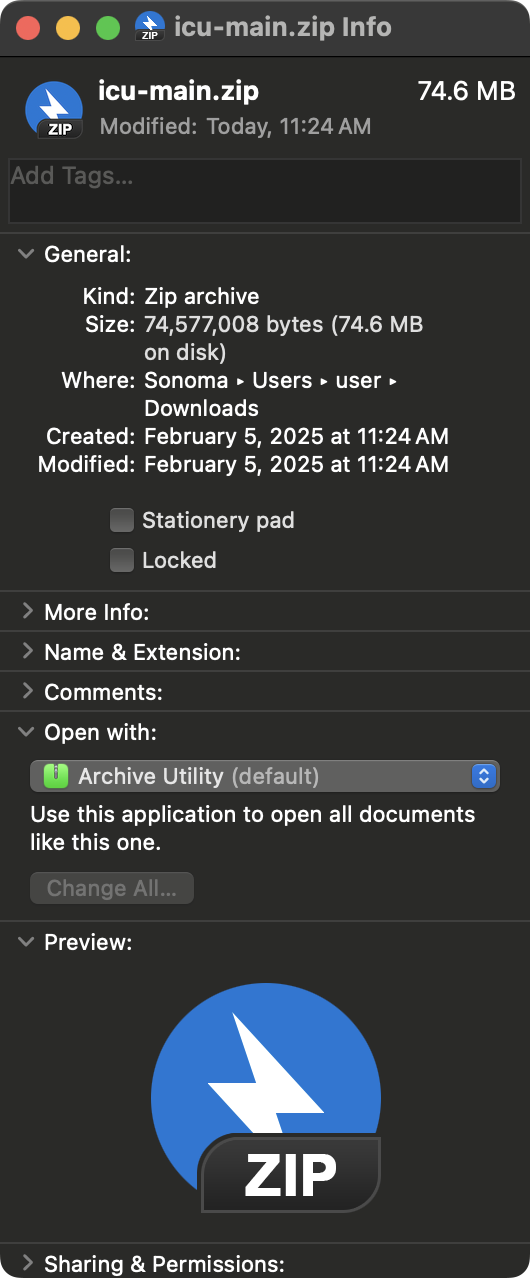
上記のスクリーンショットに示すように、MacからBandizipをアンインストールした後でも、アーカイブファイルのアイコンがBandizipに関連付けられたデフォルトのアイコンに変更されない場合があります。
これはアンインストール時のエラーによるものではなく、キャッシュされたアイコンがFinderに残っているためです。
トラブルシューティング
- 実行中のアプリをすべて終了し、Optionキー、Commandキー、Wキーを同時に押してすべてのウィンドウを閉じます。
- ターミナルを開き、以下のコマンドを順番に入力してください。
- Macを再起動してください。
sudo find /private/var/folders/ -name 'com.apple.dock.iconcache' -delete
sudo find /private/var/folders/ -name 'com.apple.iconservices' -delete
sudo rm -rf /Library/Caches/com.apple.iconservices.store