


写真フォルダ
BandiViewのフォトフォルダ機能を使うと、表示中の写真ファイルをあらかじめ設定したフォルダに直接コピーまたは移動できます。お気に入りの写真をまとめて保存したり、写真をフォルダごとに整理しながら一枚ずつ確認したりするのに便利です。
写真フォルダはどこにありますか?
ウィンドウ右上の「コピー先」をクリックすると、右側に写真フォルダパネルが開きます。Alt + P を押すと、パネルを開閉できます。このショートカットは、ウィンドウが小さすぎてメニューが非表示になっている場合にも有効です。
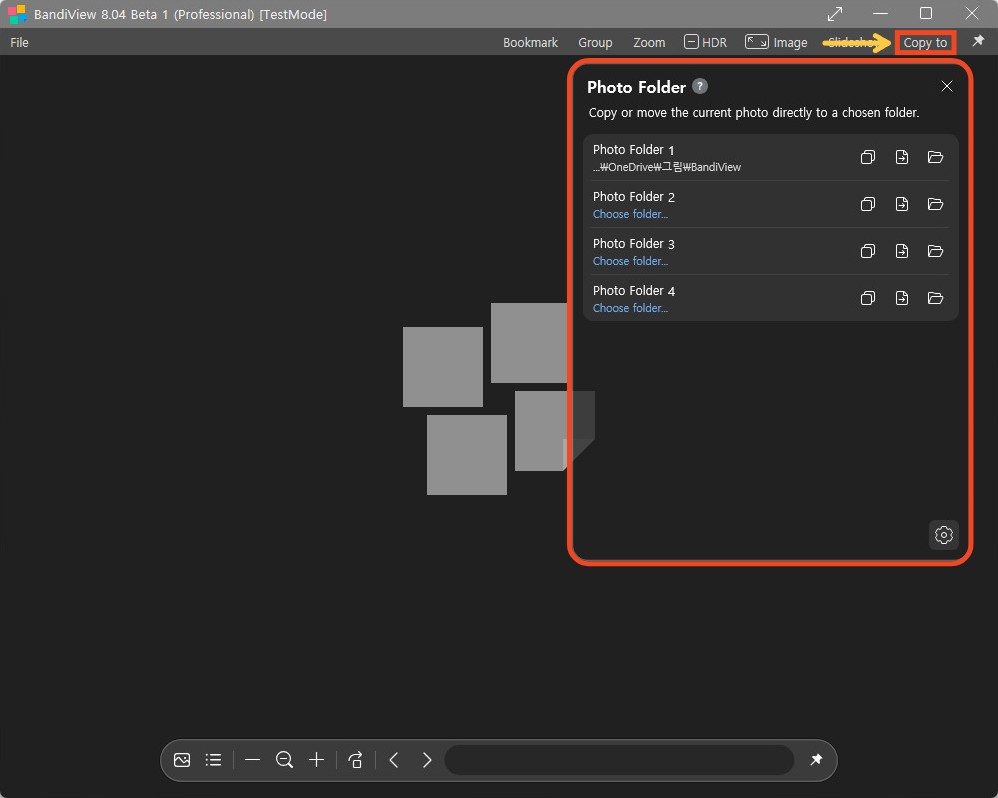
写真フォルダーパネルのコントロール
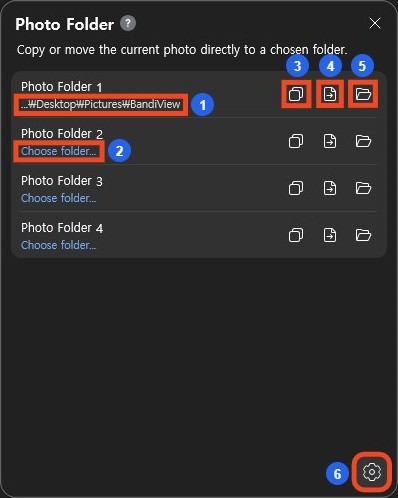
- 保存先パス:この写真フォルダに割り当てられているフォルダが表示されます。長いパスは短縮表示されます。パスにカーソルを合わせると、完全なパスが表示されます。
- フォルダを選択してください:まだ保存先が指定されていないことを示します。クリックしてフォルダを選択してください。
- コピー:現在の写真ファイルをコピー先のフォルダにコピーし、元のファイルは元の場所に残します。
- 移動:現在表示されている写真ファイルを移動先のフォルダに移動します。移動が正常に完了すると、ファイルは元の場所には存在しなくなります。
- フォルダーを開く:ファイルエクスプローラーで目的のフォルダーを開きます。
- 設定:写真フォルダの設定を開き、各写真フォルダの保存先を指定または変更できます。
保存先フォルダを設定する
写真フォルダ1~4を使用できます。デフォルトでは、フォルダ1はピクチャフォルダ内のBandiViewフォルダ(通常はC:\Users\YourName\Pictures\BandiView)を使用します。ピクチャフォルダを移動したり、OneDriveにリンクしたりした場合は、場所が異なる場合があります。実際の保存先については、パネルに表示されているパスを確認してください。
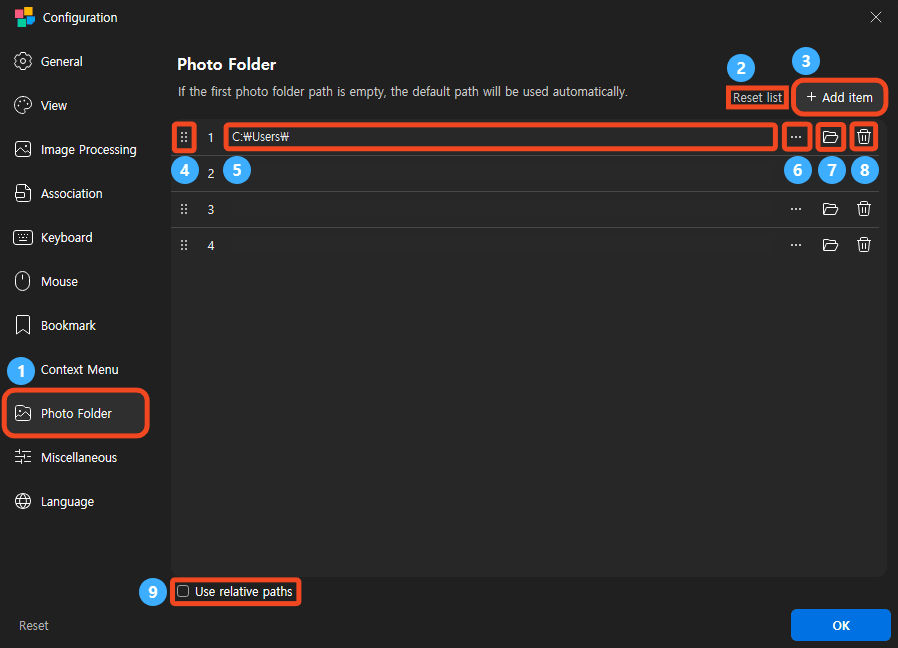
- "Photo Folder": Select this tab on the left side of "Configuration".
- "Reset list": Restore the default list of 4 photo folders and their default paths. Stored photos are not deleted.
- "Add item": Add another photo folder, up to a maximum of 20.
- Reorder: Drag the handle on the left of an entry up or down. Photo folder numbers follow the list order, so check the destinations used by copy and move shortcuts after reordering.
- パス欄:この写真フォルダの保存先パスを表示または入力します。
- 参照ボタン(…):フォルダ選択ダイアログで保存先を選択します。
- 「開く」ボタン:選択したフォルダーをファイルエクスプローラーで開き、場所と内容を確認します。
- Delete button: Remove the entry from the list. At least 1 photo folder must remain. Photos stored in the destination folder are not deleted.
- "Use relative paths": Allow relative paths in the path field. See the examples below.
Using relative paths
Type a relative path such as "./B" or "../B" directly into the path field. It is resolved from the folder containing the current image.
- "./" means the current folder. Both "./B" and "B" refer to its "B" subfolder.
- "../" goes up one folder level; "../../" goes up two.
For example, when viewing "D:/A/photo.jpg", "./B" refers to "D:/A/B", while "../B" refers to "D:/B".
A full path such as "D:/B" is treated as an absolute path even when "Use relative paths" is checked. Its destination stays the same when you open an image in another folder.
デフォルトのキーボードショートカット
Alt キーと 1 ~ 4 キーを同時に押すと、現在の写真が対応する写真フォルダにコピーされます。Ctrl キーと Alt キーと 1 ~ 4 キーを同時に押すと、移動できます。
| アクション | ショートカット |
|---|---|
| Copy to photo folders 1–9 | Alt + 1~9 |
| Move to photo folders 1–9 | Ctrl + Alt + 1~9 |
| Open photo folders 1–9 | Alt + Shift + 1~9 |
| 写真フォルダーパネルを開くまたは閉じる | Alt + P |
既存のショートカットも利用可能です。写真フォルダ1にコピーを挿入、Ctrl + Insertで写真フォルダ1に移動、Shift + Insertで写真フォルダ2にコピーを挿入。
ショートカットを追加または変更するには、以下の手順に従ってください。ショートカットをカスタマイズしている場合は、現在の設定を確認してください。
キーボードショートカットを追加する
下の画像のステップ1~5に従って、アクションにショートカットを割り当ててください。
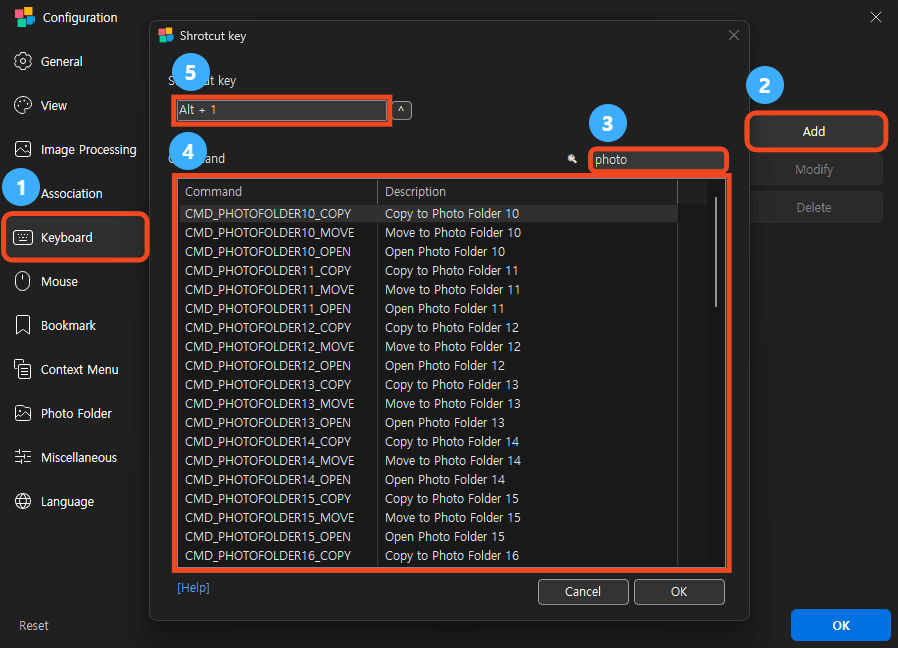
- キーボード:F5キーを押して設定を開き、左側のメニューから「キーボード」を選択します。
- 追加:[追加]をクリックしてショートカットダイアログを開きます。
- 検索:検索フィールドに「Photo」と入力すると、写真フォルダに関連するコマンドが見つかります。
- コマンドを選択してください。説明を読んで、実行したい操作を選択してください。例えば、「写真フォルダ1を開く」はCMD_PHOTOFOLDER1_OPENです。
- ショートカットを入力するには、上部にある「ショートカットキー」フィールドをクリックし、使用したいキーの組み合わせを押してください。
ショートカットダイアログで「OK」をクリックし、新しいエントリが有効になっていることを確認してください。次に、「構成」で「OK」をクリックして設定を保存します。
How to add, change, and delete keyboard shortcuts
写真を整理する方法
- お気に入りの写真をコレクションしましょう:フォルダ1を選択した写真用のフォルダに設定します。保存したい写真の上でAltキーと1キーを同時に押すと、オリジナルを保存したままコピーが作成されます。
- 用途別に整理しましょう。フォルダ1~4をそれぞれ「印刷」「共有」「編集」「参照」に割り当ててください。写真を確認する際は、各フォルダのコピーボタンまたはショートカットを使用してください。
- オリジナルファイルの整理:移動機能を使って、一時的な整理フォルダから最終フォルダへ写真を移動します。まずは数枚の写真で試してみて、移動先と結果を確認してください。
よくある質問
保存先を変更すると、既にそこに保存されている写真も移動されますか?
いいえ。フォルダ設定を変更すると、今後のコピーや移動操作の保存先が変更されるだけです。以前の保存先にある写真はそのまま残ります。
Photo Folderは画像を変換しますか?
いいえ。フォトフォルダはファイルをコピーまたは移動する機能のみを備えており、画像フォーマットの変換は行いません。
同じ名前のファイルが既に存在する場合はどうなりますか?
上書きダイアログが表示された場合は、ファイルを確認し、競合の処理方法を選択してください。
アーカイブから写真を保存できますか?
はい。アーカイブ内の写真は、移動先のフォルダに抽出されます。移動コマンドを使用しても、アーカイブ内の元の写真は削除されません。
RAWファイルとJPGファイルを一緒にコピーできますか?
RAW/JPGグループ化機能とそのフォトフォルダオプションを使用して、グループ化されたファイルをまとめて処理できます。RAW/JPGグループ化ガイドについては、以下を参照してください。