


HDR写真がHDRで表示されないとき
HDR写真が通常の写真のように見える場合は、WindowsとBandiViewの設定、またはファイル形式を確認してください。BandiViewのHDR設定ウィンドウに表示されるメッセージで原因を確認できます。

HDR表示は、BandiView Professionalエディションで使用できる有料機能です。
HDR設定ウィンドウのメッセージ別の解決方法
BandiViewでHDR写真を開き、ウィンドウ上部の[HDR]をクリックします。[HDR設定]ウィンドウに表示されたメッセージと同じ項目を以下で確認してください。
![BandiViewの[HDR]ボタンと[HDR設定]ウィンドウに表示された警告メッセージ](hdr-setting-message.jp.png?2)
「警告: HDR設定がオフになっています。」または「HDRを使う: オフ」と表示されるとき
WindowsのHDR設定がオフになっていると、BandiViewでHDR出力をオンにしても写真がHDRで表示されません。
デスクトップを右クリックして[ディスプレイ設定]を開き、[HDRを使う]をオンにします。
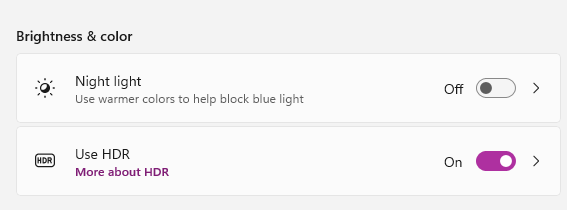
HDRを使うをオンにできない、またはオンにしても「HDRを使う: オフ」と表示されるとき
モニターとグラフィックスカードがHDRに対応しているか確認してください。HDR写真をHDRで見るには、HDR10に対応したモニターと、HDR出力に対応したグラフィックスカードが必要です。
HDRに対応していないモニターでは、写真はSDRで表示されます。
HDR出力が「オフ」に設定されているとき
BandiViewのHDR出力がオフになっています。HDR設定ウィンドウで[自動(推奨)]を選択してください。HDR画像はHDRで、通常の画像はSDRで表示されます。
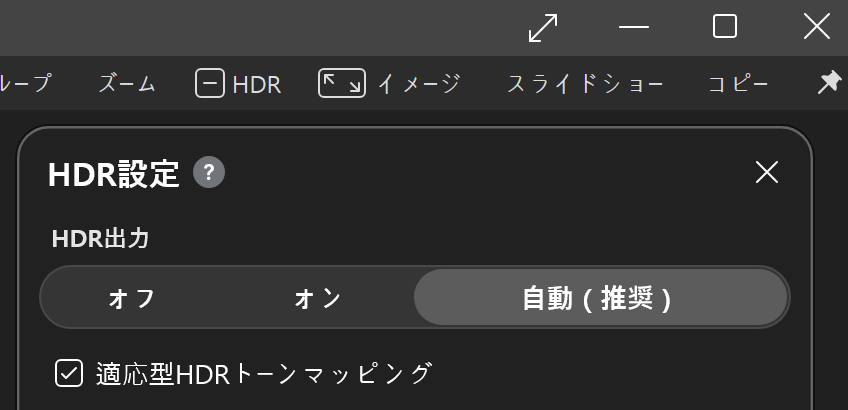
- [オフ]: すべての画像をSDRで表示します。
- [オン]: 常にHDR出力を使用します。
- [自動(推奨)]: ファイルのHDR情報に応じて、HDRとSDRを自動で切り替えます。
「警告: GDI出力方式ではHDRを使用できません。」と表示されるとき
BandiViewのビデオ出力方式がGDIに設定されています。HDRを使用するには、[DirectX12]に変更してください。
ビデオ出力の設定方法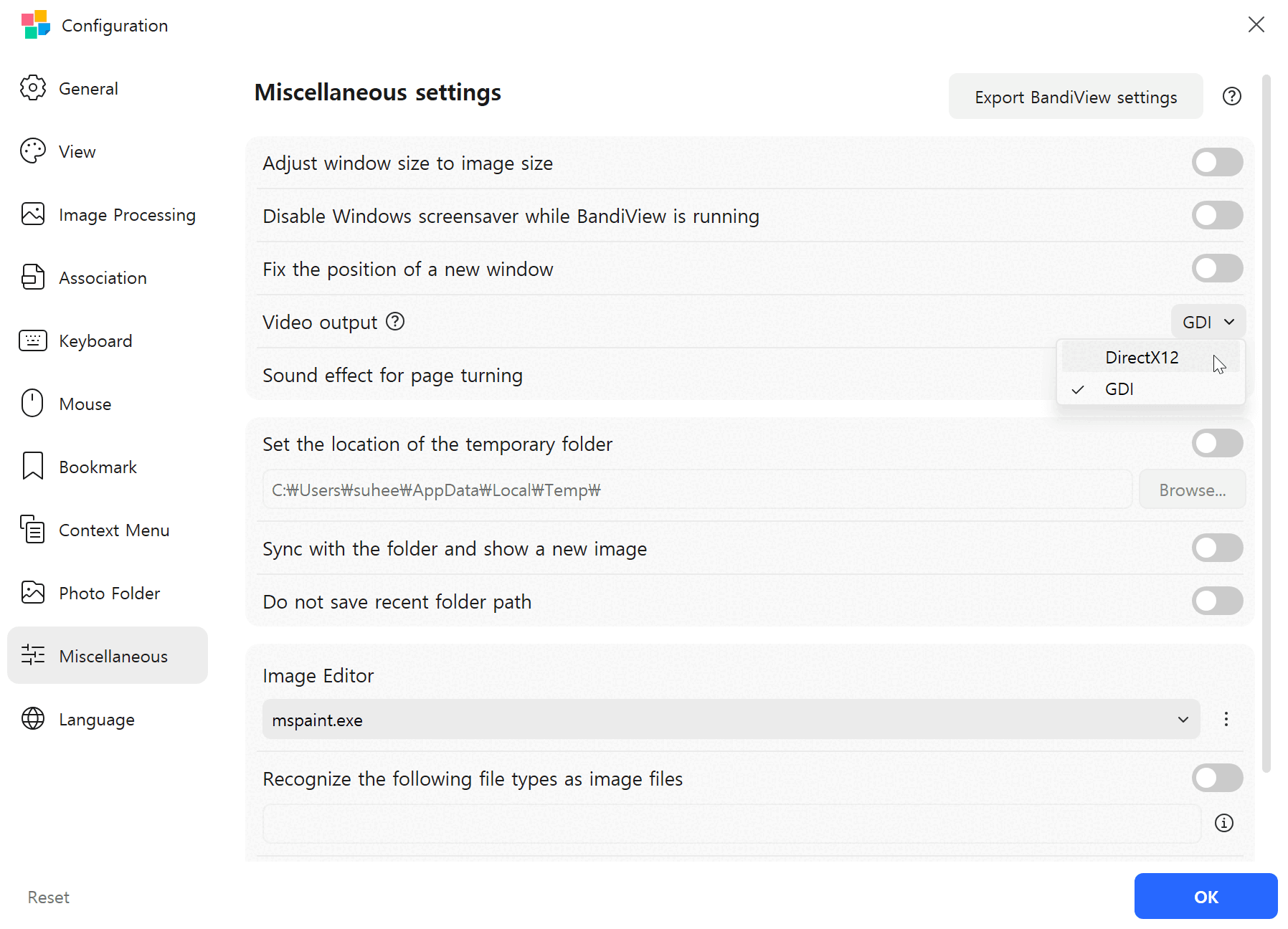
画像情報に「HDR画像ではないか、サポートされていない形式です。」と表示されるとき
開いているファイルにHDR情報がないか、BandiViewがHDR出力に対応していない形式の可能性があります。BandiViewは次の形式のHDRファイルに対応しています。
![[HDR設定]ウィンドウの画像情報に表示された、HDR画像ではないというメッセージ](hdr-not-hdr.jp.png?2)
- Ultra HDR (JPEG), AVIF, EXR, JXR (HDP, WDP), HEIC (HEIF, HIF)
- HDR PSD (32bit), HDR DDS, HDR JXL, HDR PNG (cICP), Radiance HDR
※ RAW(DNG、CRW、ARWなど)とHDR TIFFは非対応のため、SDRで表示されます。
BandiViewのHDR対応機能を詳しく見るHDRで表示されるか確認
設定が完了したら、下のサンプル画像をダウンロードしてBandiViewで開きます。HDRで表示されると、左右の文字がどちらも見えます。SDRで表示されると、左の文字だけが見えます。

関連ヘルプ
HDR公式対応イメージビューア