


コマンドラインのパラメータです
BandiView です。EXE には、次のコマンドライン パラメータがあります:
# BandiView.exe <file_or_folder1> <file_or_folder2> [...]
# BandiView.exe <command> [<switches>...] <file_or_folder> [<file_or_folder>...]
file_or_folder
イメージファイルのパス、イメージが保存されているフォルダ、またはイメージが保存されているアーカイブ(ZIP、7Z、RAR ファイルなど)を使用します。
command
次のコマンドを使用できます:
| /open | イメージ ファイルを開きます(オプション) |
| /setup | 設定を開きます |
| /nop | 何もしません |
| /cmdfile | 指定したファイルからコマンドラインを読み取ります |
| /conv | イメージコンバーターを開きます。 |
switches
使用できるスイッチは次のとおりです:
| - | スイッチの解析を停止します。 以降、 - で始まるパラメータをパス名として検討します |
| -fg | アプリのウィンドウを前面に表示します |
| -maximize | 最大化ウィンドウでアプリを実行します |
| -fullscreen | 全画面でアプリを実行します |
| -rect:A,B,C,D |
定義された長方形に収まるようにアプリウィンドウを移動します。 例: BandiView -rect:0,0,1000,500 BandiView -rect:0,0,1000,500 |
| -r | サブディレクトリを繰り返します 指定したフォルダとそのサブフォルダのすべてのファイルを開きます |
| -L | リンクをたどる LNKファイルが指すファイル(またはフォルダ)を読み取って処理する |
| -p:{password} | 暗号化されたアーカイブを開くためのパスワードを入力します |
| -mode:{MODE} |
ビュー モードを指定します 使用可能なモードです: fit2window, 100, fit2width, l2r, r2l, webtoon |
| -ss -ss:{time} |
スライドショーを始める 例: BandiView.exe -ss:3.5 c:\photos\ |
| -page:{page_idx} | 指定したページに移動します |
| -select:{path_name} |
指定した画像を選択する 例: BandiView.exe /open -select:c:\image\2.jpg c:\image\1.jpg c:\image\2.jpg BandiView.exe /open -select:c:\image\a.zip|1.jpg c:\image\1.jpg c:\image\a.zip |
例です
フォルダまたはアーカイブにあるイメージ ファイルまたはイメージを開きます。
BandiView /open c:\folder\image.jpg
BandiView c:\folder\image.jpg
BandiView c:\folder\images.zip
BandiView c:\folder
ファイルパスの代わりにクリップボード:を使用して、クリップボードに保存されているイメージを開きます。
これは、ビットマップデータ、File Explorer によってコピーされたファイル、またはテキスト形式のファイルパスをサポートします。
BandiView /open clipboard:
| (パイプ) を使用してイメージを開きます。
type c:\temp\test.jpg | "C:\Program Files\BandiView\BandiView.exe"
magick.exe test.jpg png: | "C:\Program Files\BandiView\BandiView.exe"
複数のフォルダを指定し、すべてのフォルダでファイルを開きます。
BandiView c:\folder1\ d:\folder2\ e:\folder3
指定したフォルダとそのサブフォルダのすべてのファイルを開きます。
BandiView -r c:\folder
暗号化されたアーカイブ内のファイルを開きます。 正しいパスワードが必要です。
BandiView -p:password c:\folder\pass.zip
表示モードを指定して、ファイルを開きます。
BandiView -mode:fit2window c:\folder\test.jpg
フルスクリーンでスライドショーを開始し、各スライドの時間を10秒に設定します。
BandiView -fullscreen -ss:10 c:\photos\
指定したファイルからコマンドラインを読み取り、実行します。
BandiView /cmdfile "c:\my commandline file.txt"
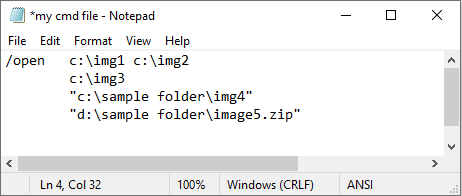
フォルダ内のファイルのうち、最初のファイルを開きます。
BandiView -page:0 c:\photos\
フォルダ内のファイルのうち、3番目のファイルを開きます。
BandiView -page:2 c:\photos\
フォルダ内の1,000個のファイルの中から任意のファイルを開きます。
set /a num=%random% * 1000 / 32768
BandiView -page:%num% c:\photos\
イメージコンバーターを開きます。
BandiView.exe /conv
BandiView.exe /conv "c:\image folder"