


ライセンスと製品登録情報
BandiViewライセンスポリシーです
BandiViewを登録する方法です
BandiViewを登録できない場合のトラブルシューティング方法です
「製品が多すぎるデバイスに登録されました」のトラブルシューティング方法です
BandiView エディションの比較
用語・機能説明
BandiView ショートカットキー
ショートカットをカスタマイズする方法
コマンドラインのパラメータです
Setting up an image editor
File Explorerのサムネイルプレビュー(psd, clip,など)
Webtoon 表示モードです
RAWファイルとJPGファイルをまとめて一枚で見る
写真フォルダー
ICCプロファイル
BandiView のビデオ出力を設定する方法です
BandiView設定をエクスポートおよびインポートする方法です
BandiViewで表示できる画像フォーマットについて
BandiViewでCLIP STUDIO PAINTファイル(.clip)を見る
PSDファイル(.psd)をBandiViewで表示する方法です
SVG ファイル (.svg) を BandiView で表示する方法です
BandiViewでHEIC、HEIFファイルを見る
BandiViewでHDR画像を見る
(BandiView HDR をサポートします)
WindowsでHDR設定を有効にする方法です
HDR写真がHDRで表示されないとき
HDR サポート用のサンプル ファイルです
Ultra HDR Jpeg 完全ガイド:
BandiView イメージコンバーター
WebPイメージのシャープなYUV変換
ヒントとガイド
BandiViewでスライドショーを自動実行させる方法
File Explorer のサムネイルプレビュー
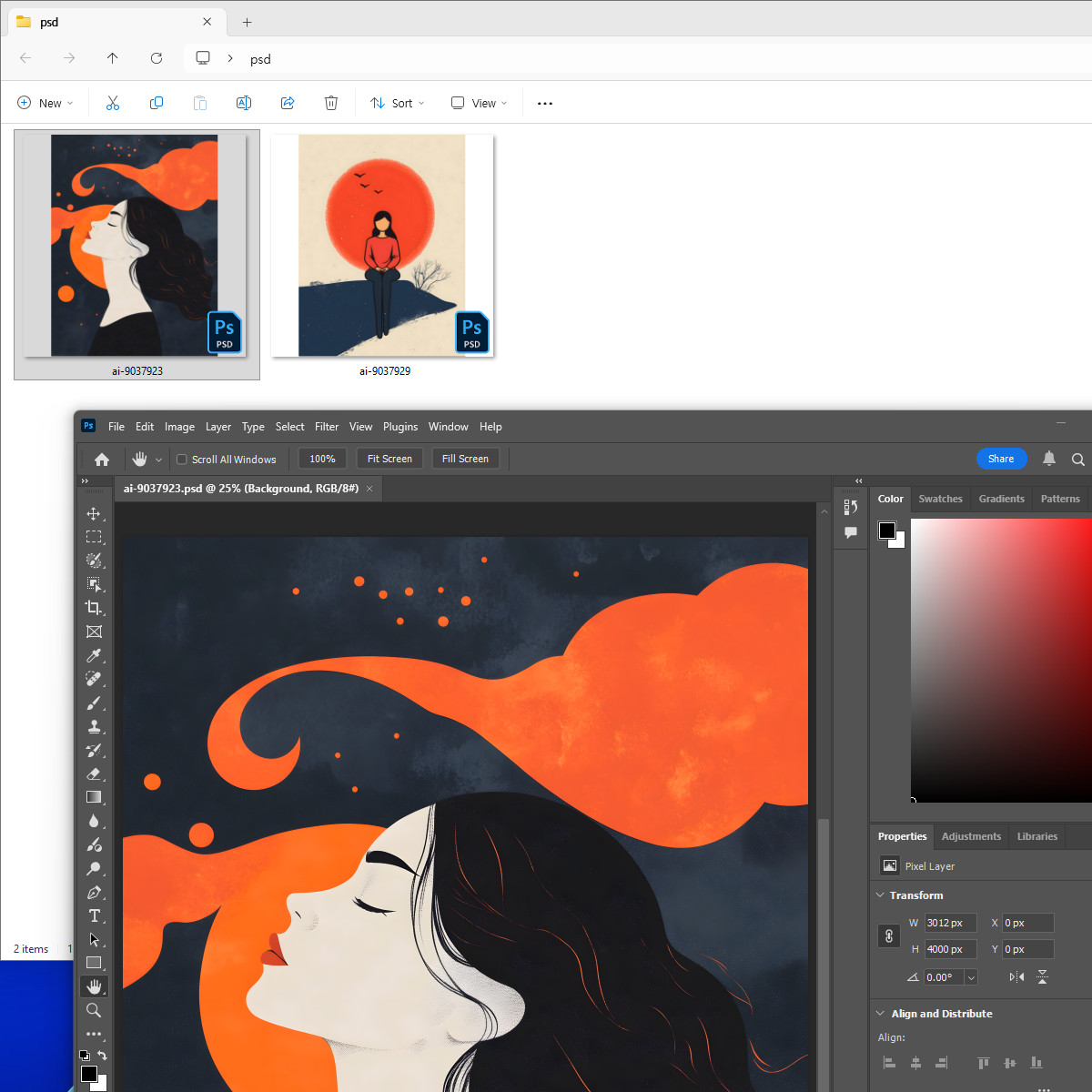
BandiView は、Windows でネイティブにサポートされていない次の画像形式のサムネイルプレビューを File Explorer で有効にします: PSD, PSB, CLIP, EXR, SVG
この機能を有効にするには、アプリの [設定(F5)] > コンテキストメニューに移動し、サムネイル プレビューを有効にするファイル拡張子を選択します。
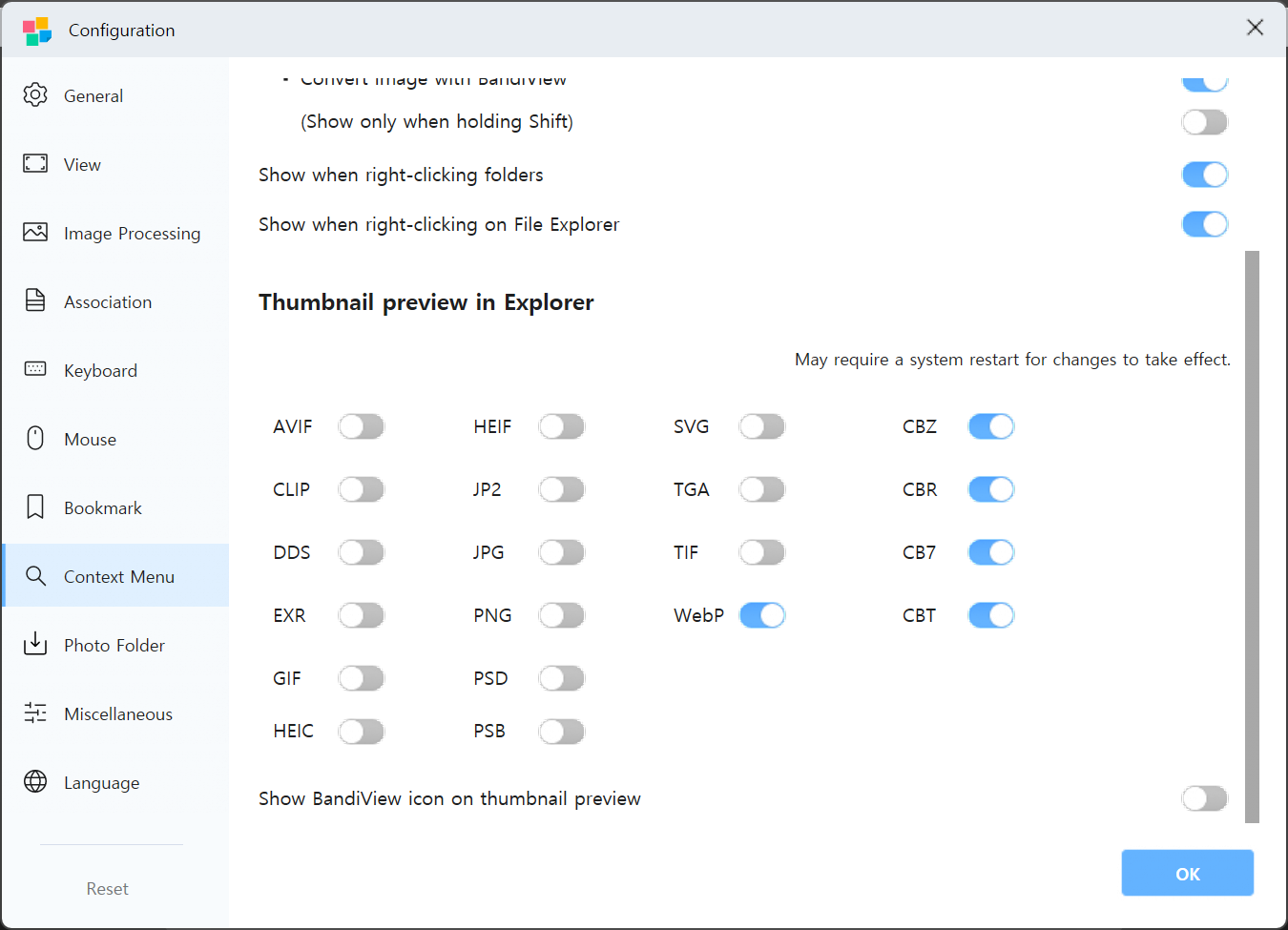
サムネイルが表示されない場合
機能を有効にしても File Explorer にサムネイルプレビューが表示されない場合は、次の手順を試してください。
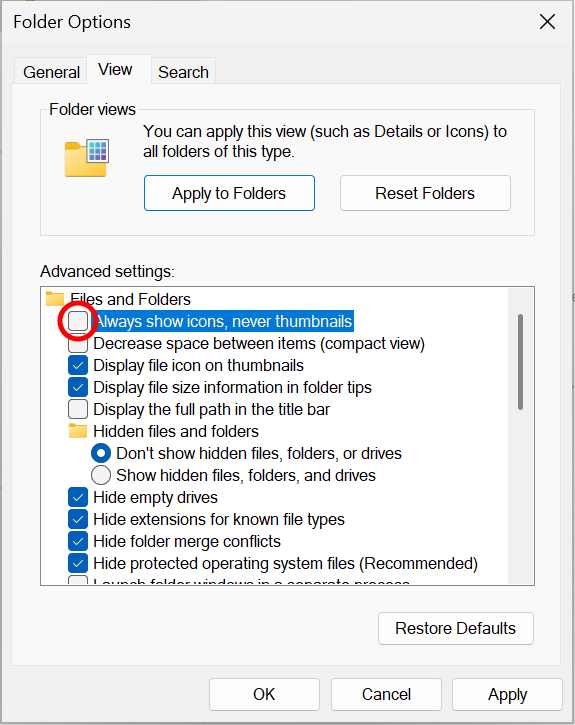
- File Explorer のフォルダーオプションで、「常にアイコンを表示し、縮小版は表示しない」を無効にします。
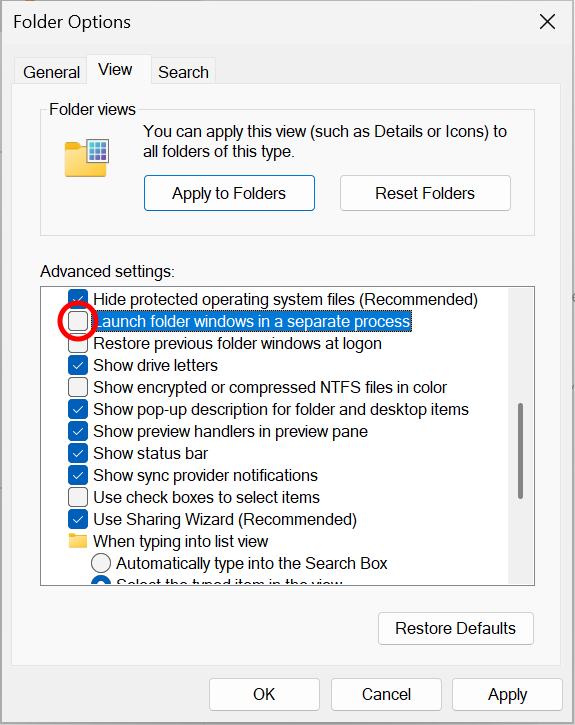
- また、フォルダー オプションで、「別のプロセスでフォルダー ウィンドウを開く」を無効にします。
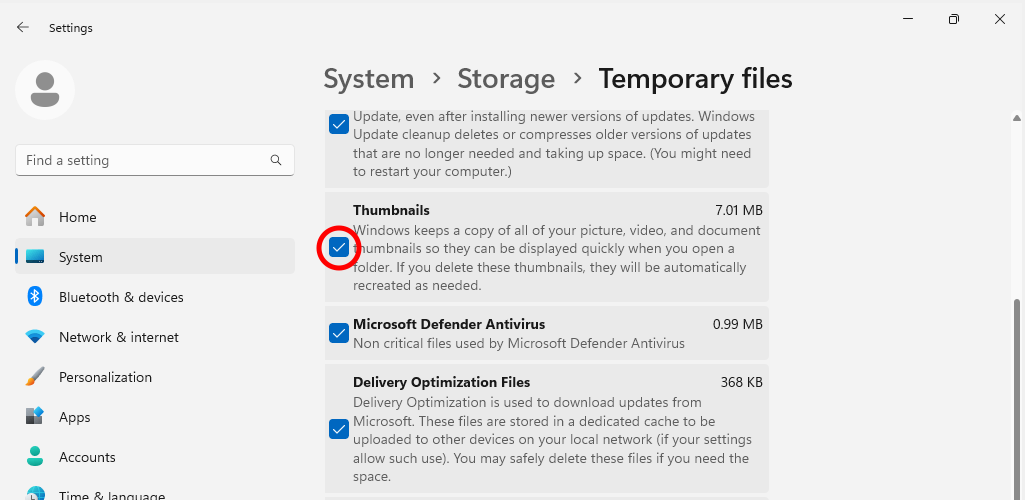
- Windows の設定 > システム > ストレージ > 一時ファイルに移動し、縮小表示を削除してサムネイル キャッシュをクリアします。
他に試してみること
上記の手順で問題が解決しない場合は、以下の方法を試してください。
- BandiView を完全にアンインストールし、パソコンを再起動してからBandView を再インストールしてください。
- サムネイルは、File Explorer にキャッシュされます。既存の画像ファイルのコピーを作成し、新しいコピーでも同じ問題が発生するかどうかを確認してください。
- クラウドストレージ(GoogleドライブやDropboxなど)内のファイルがオンライン専用に設定されている場合、サムネイルは表示されません。フォルダを「オフラインで利用可能にする」に設定するか、クライアント設定でオンデマンド同期機能を無効にしてください。