


ICCプロファイル
ICCプロファイル(International Color Consortium Profile)とは、モニター、プリンター、カメラなどのデバイス、またはカラースペース固有の色特性を定義し、色変換を可能にするデータファイルです。BandiViewはICCプロファイルを使用して、撮影時または編集時に意図した色により近い写真を表示します。これは、対応するモニタープロファイルを持つ広色域モニターやキャリブレーション済みモニターで特に有効です。

設定でモードを選択してください
ICCプロファイルの処理方法を選択するには、「設定」>「画像処理」を開きます。この設定の横にあるヘルプボタンをクリックすると、このページが開きます。
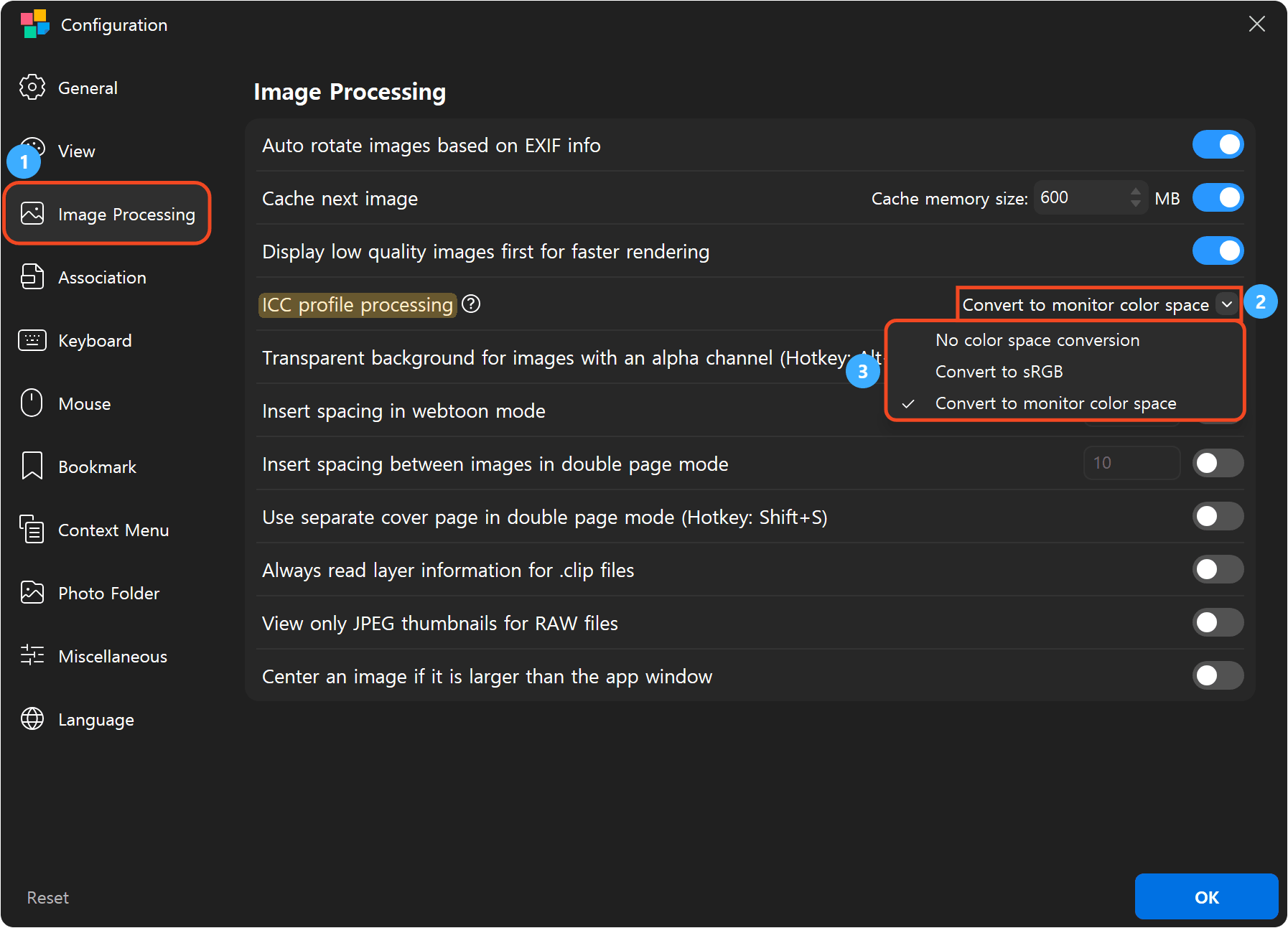
- 設定を開き、「画像処理」を選択します。
- ICCプロファイル処理の横にあるメニューを開きます。
- 使用したい処理モードを選択してください。
ICCプロファイル処理オプション
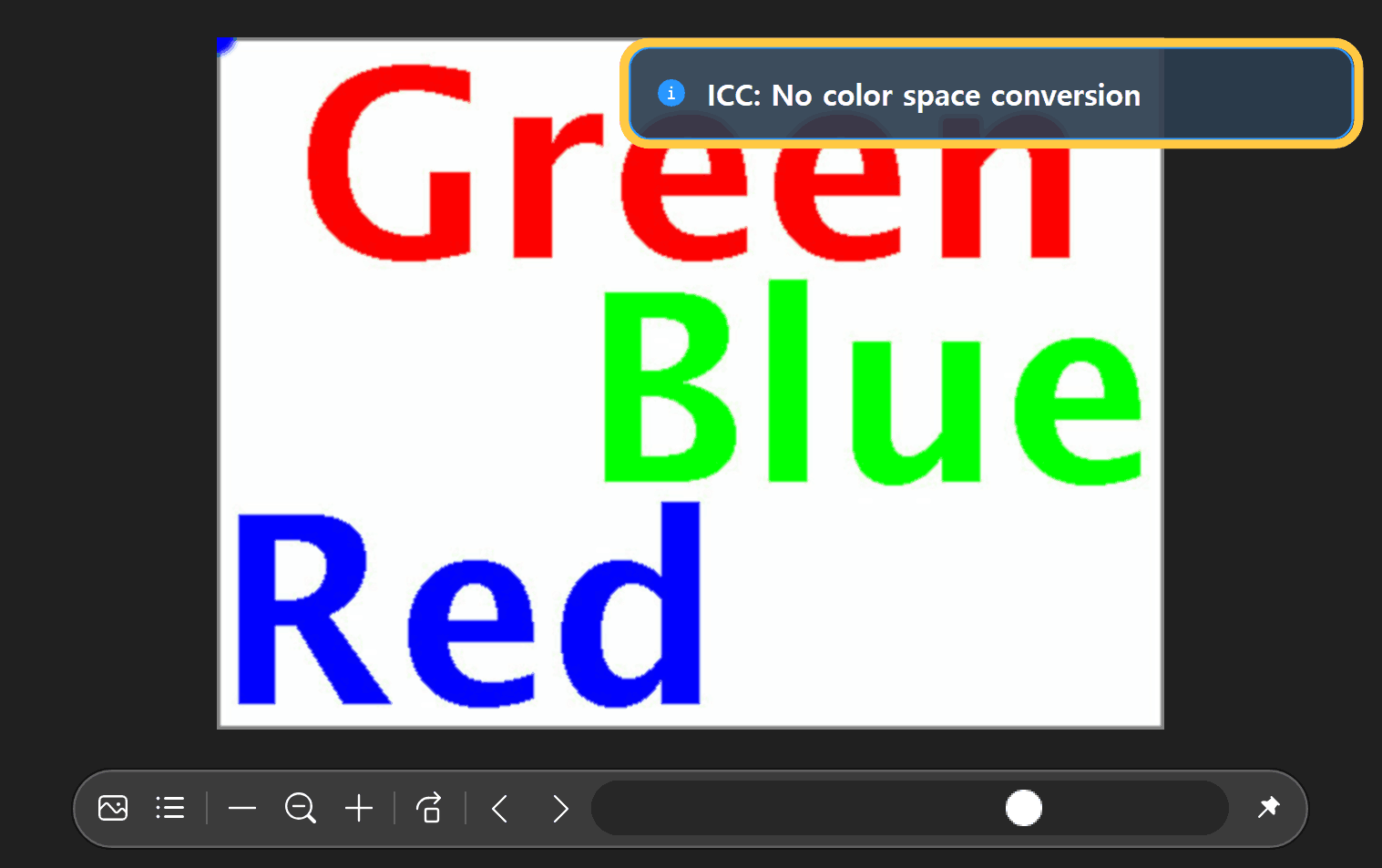
色空間変換なし
ICCプロファイルを使用した色変換を無効にします。このモードを使用すると、色変換ありと色変換なしの場合で画像がどのように見えるかを比較できます。
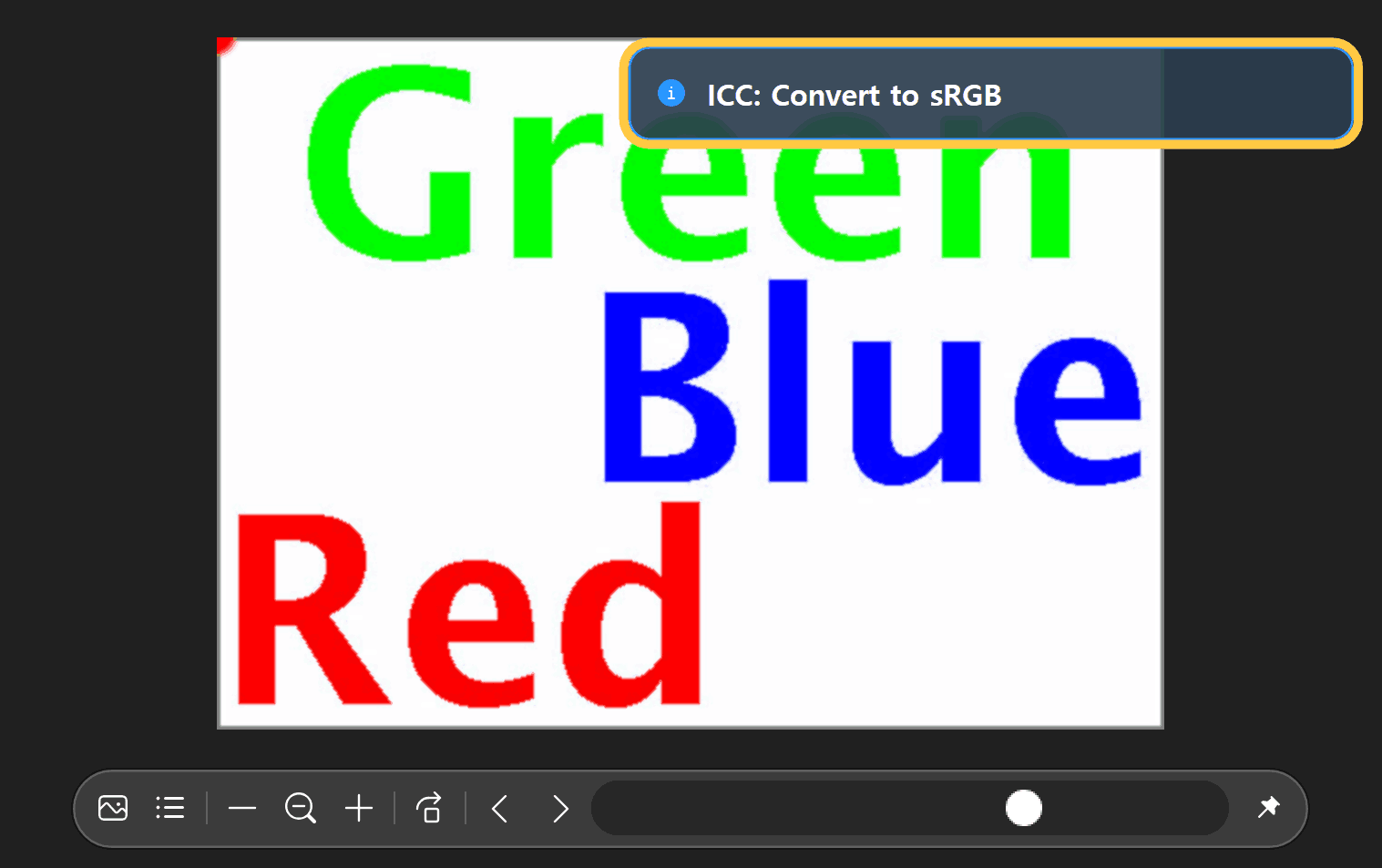
sRGBに変換
写真の色情報を読み取り、ウェブ画像や一般的な写真で広く使われている規格であるsRGBを使用して表示します。このモードでは、モニターのカスタムICCプロファイルは使用されません。
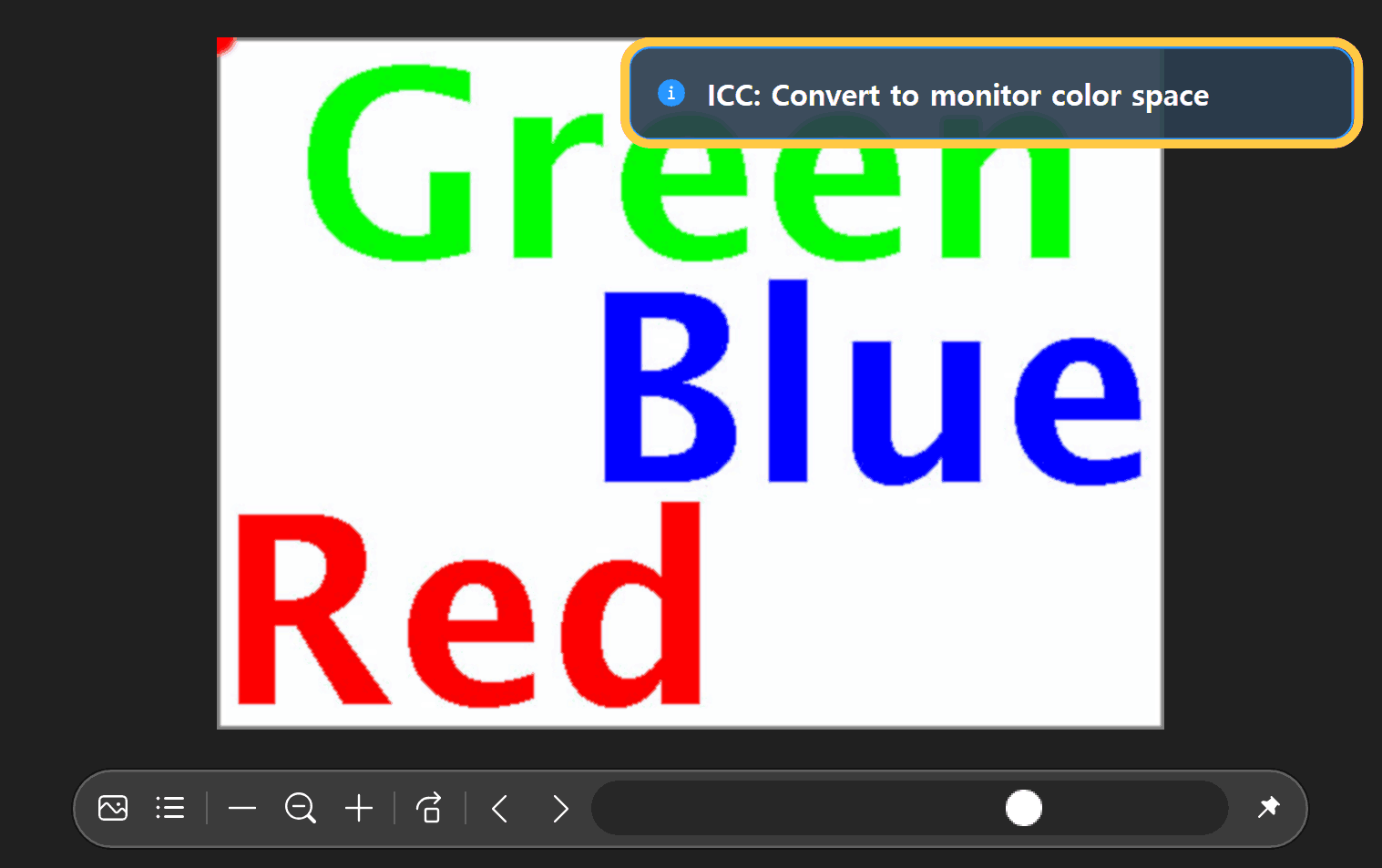
モニターの色空間に変換する(デフォルト)
写真の色情報とWindowsで設定されているモニタープロファイルを組み合わせて、現在使用しているモニターに適した色を表示します。モニターに合ったプロファイルが設定されている場合に、このモードを選択してください。
ショートカットでモードを切り替える
デフォルトのショートカットキーは割り当てられていません。以下の手順に従ってキーの組み合わせを登録してください。スクリーンショットのCtrl+Nは、ユーザーが割り当てた例です。
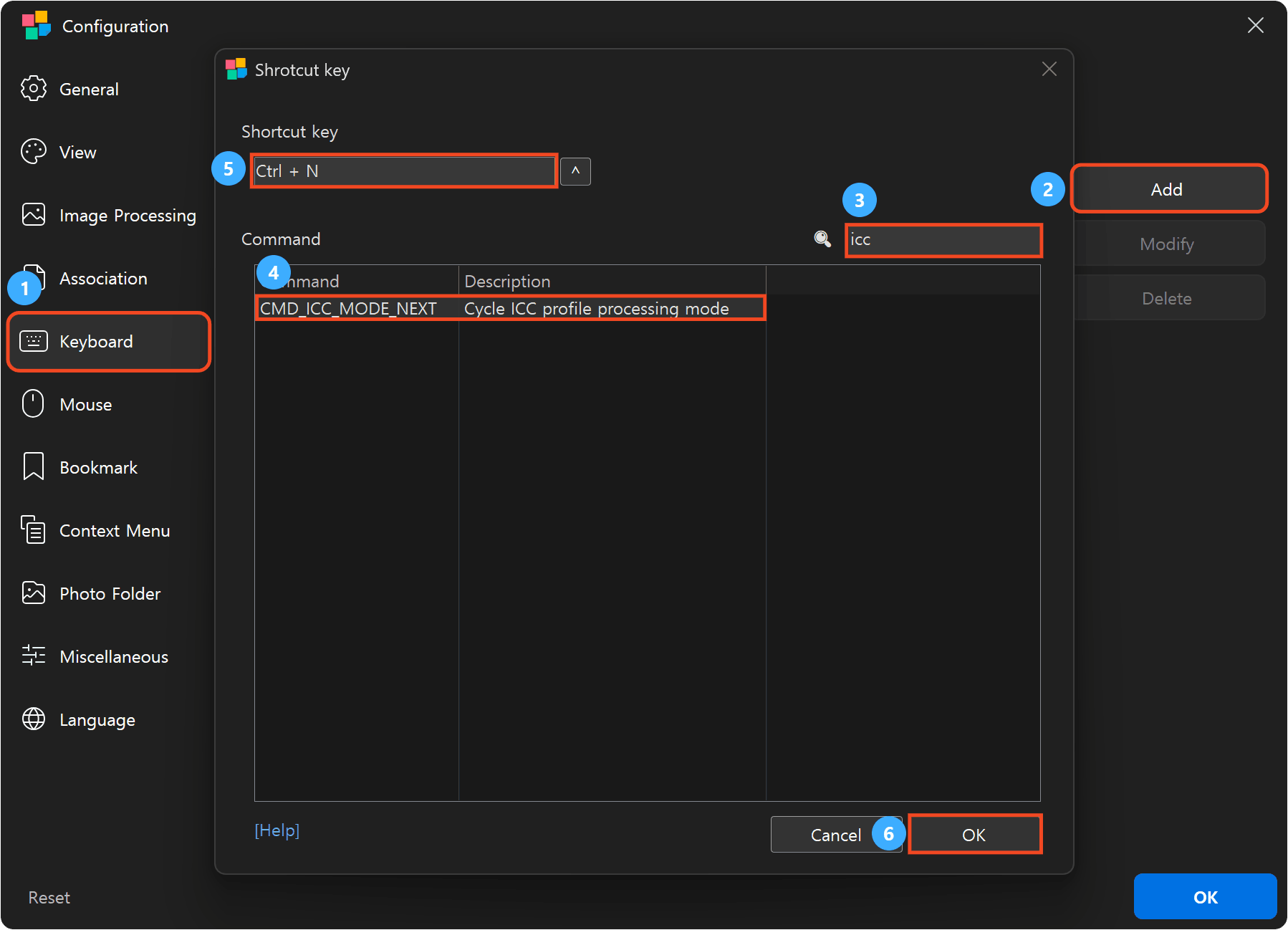
- 設定でキーボードを選択してください。
- 「追加」をクリックすると、ショートカットキーダイアログが開きます。
- 検索ボックスに「icc」と入力してください。
- サイクルICCプロファイル処理モードを選択してください。
CMD_ICC_MODE_NEXT - ショートカットキー欄に、お好みのキーの組み合わせを入力してください。他のコマンドと競合しないキーを選択してください。
- ショートカットキーのダイアログで「OK」をクリックします。
コマンドとショートカットがリストに表示され、「有効」がチェックされていることを確認したら、「構成」で「OK」をクリックします。
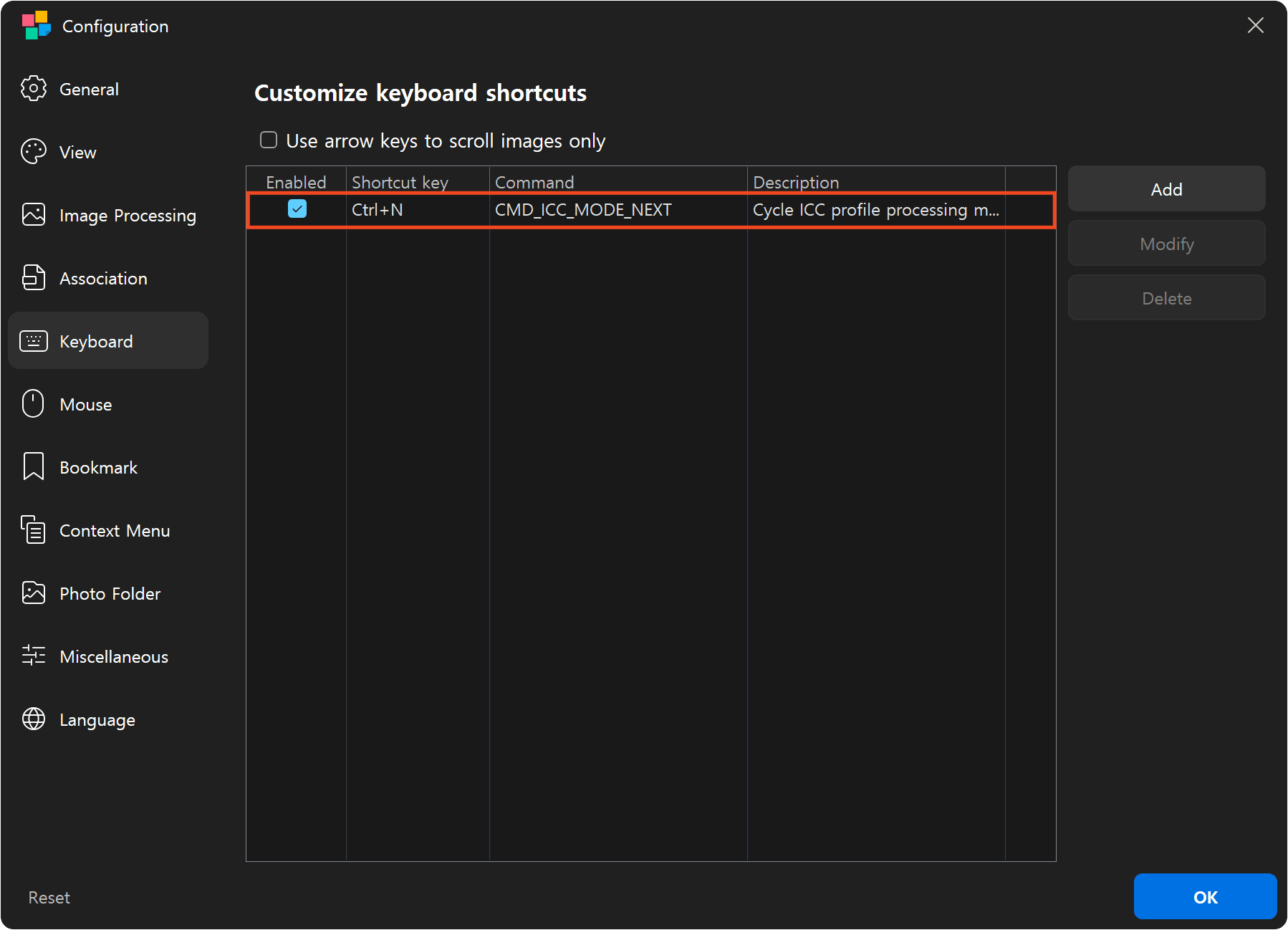
ボタンを1回押すごとに、「カラースペース変換なし」、「sRGBに変換」、「モニターカラースペースに変換」の順に切り替わり、最初のモードに戻ります。現在の画像はBandiViewを再起動せずに更新されます。画面上のメッセージが有効になっている場合は、選択したモードが短時間表示されます。
知っておくべきこと
- ICCプロファイルのない通常の写真の場合、BandiViewは広く使用されているsRGB規格を基準として使用します。
- 使用可能なモニタープロファイルがない場合、BandiViewはsRGBを使用して色を表示します。この場合、結果は「sRGBに変換」した場合と同じように見えることがあります。
- HDRが有効になっている場合、Windowsの色管理も結果に影響を与えるため、モードを切り替えても視覚的な違いはほとんど、あるいは全くない場合があります。
- モニタープロファイルは、一部のアニメーション画像には適用されない場合があります。
よくある質問
ゲームのスクリーンショットを撮るには、どのモードを使えばいいですか?
スクリーンショットがゲーム画面と異なる場合は、「カラースペース変換なし」で比較してください。結果はゲーム、キャプチャ方法、HDR設定によって異なるため、すべてのゲームスクリーンショットに適した単一のモードはありません。
モードを切り替えると画像ファイルは変更されますか?
いいえ。画面に表示される色だけが変わります。元の写真自体は変更されません。