


ライセンスと製品登録情報
BandiViewライセンスポリシーです
BandiViewを登録する方法です
BandiViewを登録できない場合のトラブルシューティング方法です
「製品が多すぎるデバイスに登録されました」のトラブルシューティング方法です
BandiView エディションの比較
用語・機能説明
BandiView ショートカットキー
ショートカットをカスタマイズする方法
コマンドラインのパラメータです
File Explorerのサムネイルプレビュー(psd, clip,など)
Webtoon 表示モードです
RAWファイルとJPGファイルをまとめて一枚で見る
写真フォルダー
ICCプロファイル
BandiView のビデオ出力を設定する方法です
BandiView設定をエクスポートおよびインポートする方法です
BandiViewで表示できる画像フォーマットについて
BandiViewでCLIP STUDIO PAINTファイル(.clip)を見る
PSDファイル(.psd)をBandiViewで表示する方法です
SVG ファイル (.svg) を BandiView で表示する方法です
BandiViewでHEIC、HEIFファイルを見る
BandiViewでHDR画像を見る
(BandiView HDR をサポートします)
WindowsでHDR設定を有効にする方法です
HDR写真がHDRで表示されないとき
HDR サポート用のサンプル ファイルです
Ultra HDR Jpeg 完全ガイド:
BandiView イメージコンバーター
WebPイメージのシャープなYUV変換
ヒントとガイド
BandiViewでスライドショーを自動実行させる方法
BandiViewでスライドショーを自動実行させる方法
BandiViewが提供するコマンドラインパラメータを使って、アプリを自動スライドショーアプリとして使うことができます。コンピュータの電源を入れると同時に、アプリを自動実行させることもできます。
バッチファイルの作成
メモ帳に以下の文字列を入力し、slideshow.batファイルとして保存します。
c:˶は画像のあるフォルダを、-ss:1は各スライドの時間が1秒であることを示す。
start "" "C:\Program Files\BandiView\BandiView.exe" -fullscreen -ss -ss:1 -r c:\photos\

保存したバッチファイルを実行します。BandiViewが起動し、自動的にスライドショーが始まります。
コンピュータ起動時にBandiViewを実行する
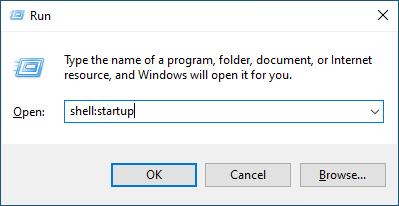
- Windowsロゴキー + Rを押し、shell:startupと入力し、OKを選択してスタートアップフォルダを開きます。
- slideshow.batをコピー&ペースト(または移動)して、そのフォルダを開きます。
- コンピュータの電源が入るとBandiViewが勝手に起動し、スライドショーを開始するのがわかります。
詳しくは以下のリンクをご覧ください。