


MS Edgeで「…この種類のファイルはデバイスに損害を与える可能性があるためブロックされました。」という問題が発生した場合のトラブルシューティング方法
タスクマネージャーでコマンドラインを表示する方法
Windows 10および11でファイルの関連付けを変更する方法
ファイル名が「._」で始まるファイルとは何ですか?
WebPファイルのサムネイル画像がファイルエクスプローラーに表示されない場合のトラブルシューティング方法
Windows 11でインターネットのプロパティ(インターネットオプション)を開く方法
タスクマネージャーでダンプファイルを作成する方法
Windows 11 22H2でコンテキストメニューが正しく動作しない場合のトラブルシューティング方法
AppXパッケージのインストールが失敗した場合のトラブルシューティング方法
エラーコードのトラブルシューティング方法 XX-12157
WebView2のインストール方法
ファイルエクスプローラーでサムネイルキャッシュを削除する方法
Bandisoftが使用するドメイン名
WebPファイルのサムネイル画像がファイルエクスプローラーに表示されない場合のトラブルシューティング方法
WebPファイルのサムネイル画像を以下のようにファイルエクスプローラーに表示させるには、以下のいずれかの方法を試してみてください。

WebP 画像拡張機能を入手
Microsoftが提供するWebP画像拡張機能を使用すると、ファイルエクスプローラーでWebPファイルのサムネイル画像を表示できます。 Microsoft StoreからWebP画像拡張機能を入手するには、以下のリンクにアクセスしてください。
BandiViewをインストールする
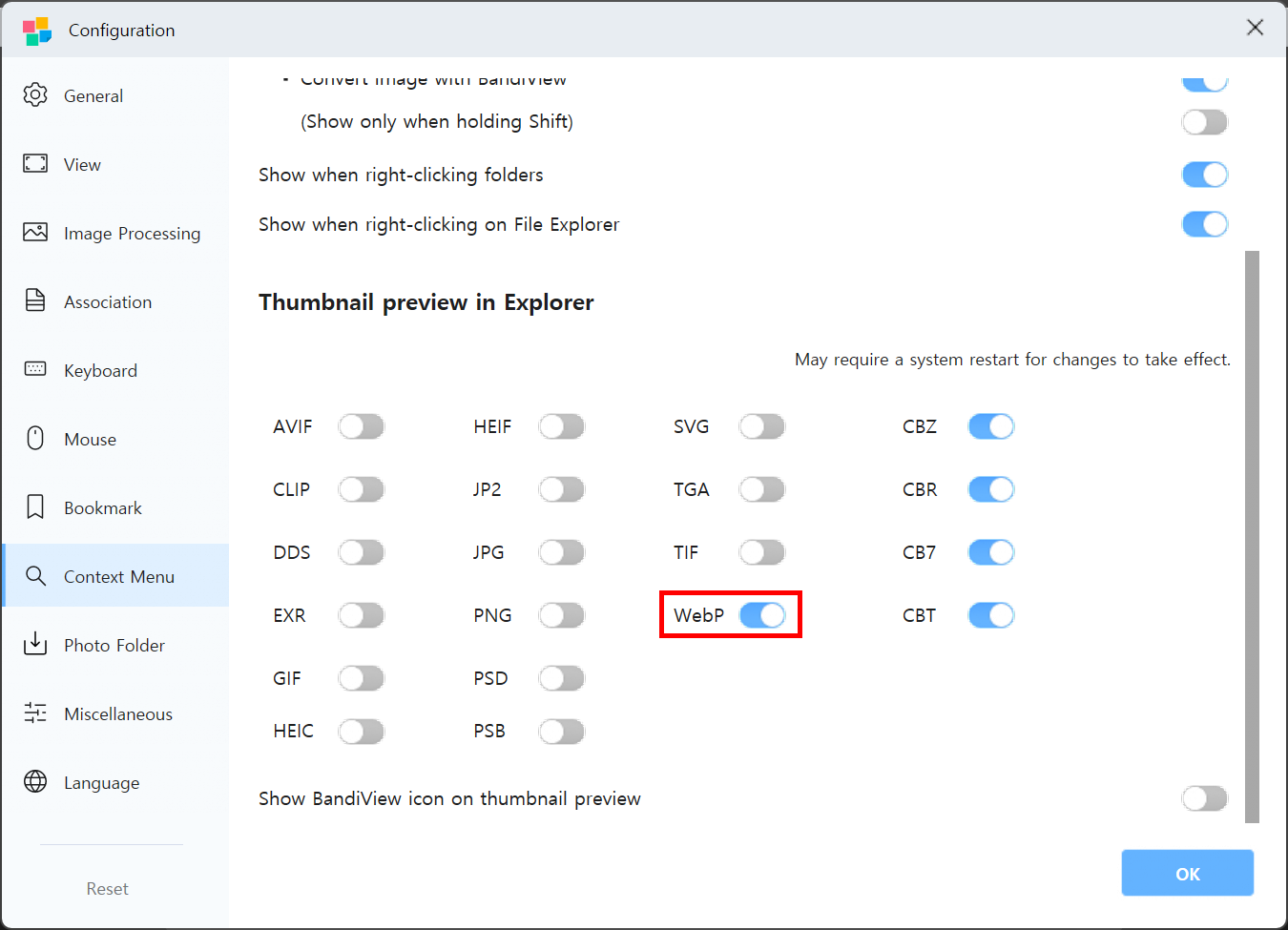
BandiViewでは、WebPファイルのサムネイル画像をファイルエクスプローラー上で表示することもできます。 アプリをインストールした後も問題が解決しない場合は、以下の手順をお試しください。
- レジストリキーを削除します
- BandiViewを再インストールしてください
レジストリエディタを開き、以下のキーを削除してください。
HKEY_LOCAL_MACHINE\SOFTWARE\Classes\.webp\ShellEx\{e357fccd-a995-4576-b01f-234630154e96}
このキーはサムネイル画像の処理に使用され、キーが正しく機能しない場合に問題が発生する可能性があります。
BandiViewをアンインストールしてから、最新バージョンのアプリをダウンロードして再インストールしてください。